第2回|Apple Businessを始めるには? 利用開始までの流れと準備を解説
この記事をシェアする


第1回では、Apple Businessの全体像や専用MDMとの違いをご紹介しました。
今回は、実際にApple Businessを使い始めるまでに何を準備し、どのような手順で環境を構築するのかを、実際の画面イメージとともに整理します。
| 【この記事でわかること】 ・申込前に準備しておきたい情報 ・Apple Businessの申請から組織確認までの流れ ・利用開始後に確認しておきたい管理者・ドメイン・購入先との連携 |
目次
②Apple Businessの利用申請をする
③初回ログイン画面の確認
①Apple Businessを始める前に準備するもの
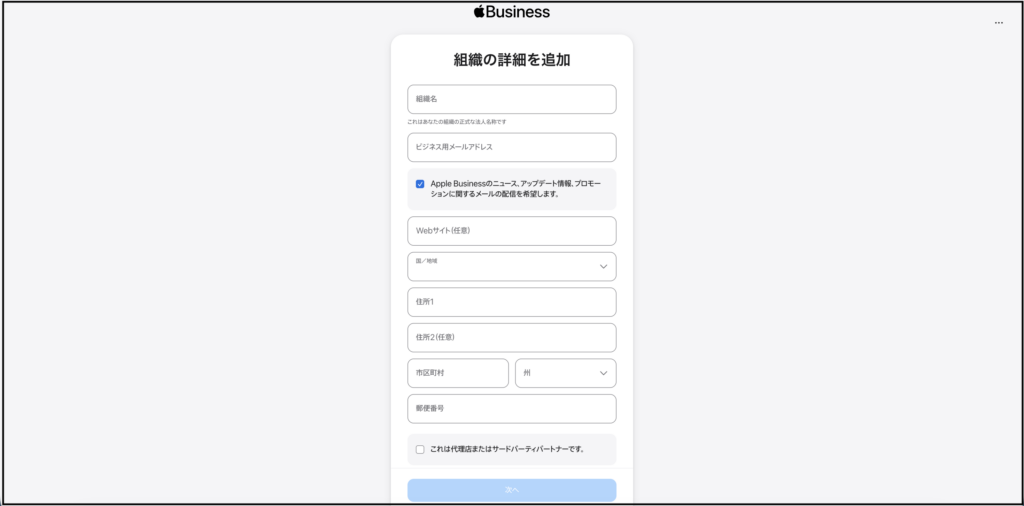
Apple Businessの申し込み自体は難しいものではありませんが、途中で確認作業に追われないよう、あらかじめ組織情報と担当者情報を整理しておくとスムーズです。
| 組織の正式名称 | 法人・組織として正式に使用している名称のことです |
|---|---|
| 所在地・国/地域 | 組織の登録住所。入力後の確認にも利用されます |
| Webサイト | 任意ですが、組織確認を進めるうえで役立つ場合があります |
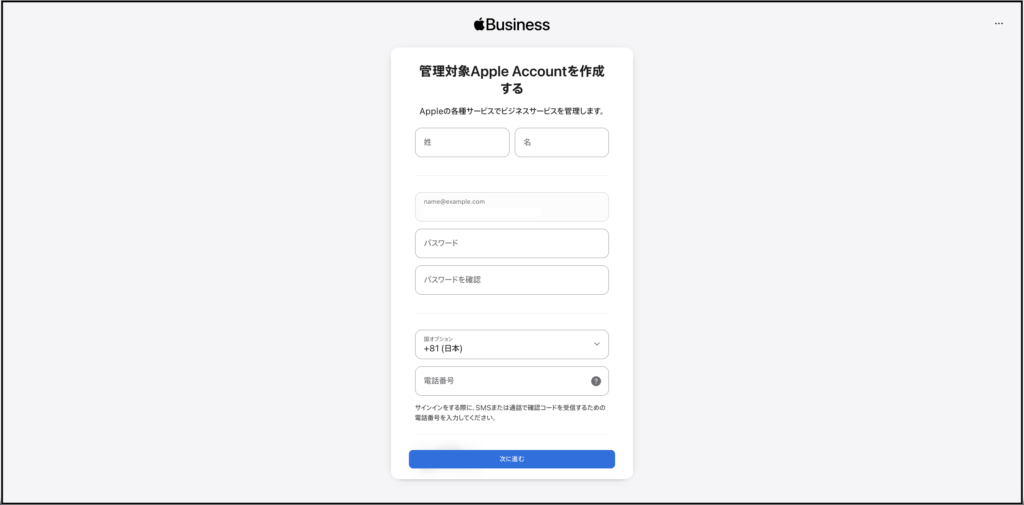
| 登録担当者 | 組織を代表して登録する方の法的に有効な個人名のことです |
| メールアドレス・電話番号 | 確認コードを受け取れるものを準備します |
| 自社ドメイン | 後のドメイン確認や管理対象Apple Account運用を考える際に必要です |
ここまでの準備ができていれば、申し込みの途中で迷う場面も少なくなります。
次は、実際の画面を見ながら利用申請の流れを確認していきましょう。
②Apple Businessの利用申請をする
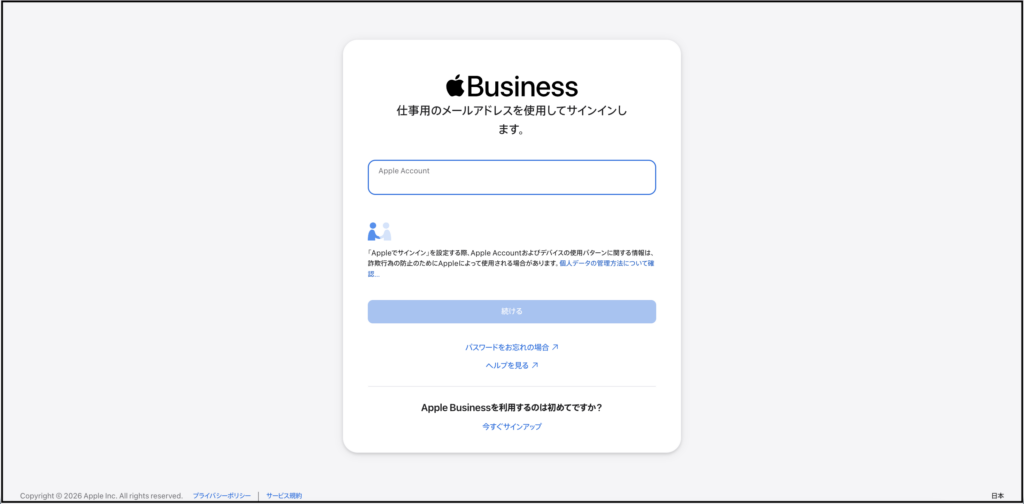
準備ができたら、Apple Businessのサインアップ画面から新しい組織を作成します。
STEP1 サインアップ画面を開く
STEP2 組織情報を入力する
STEP3 担当者情報を登録する
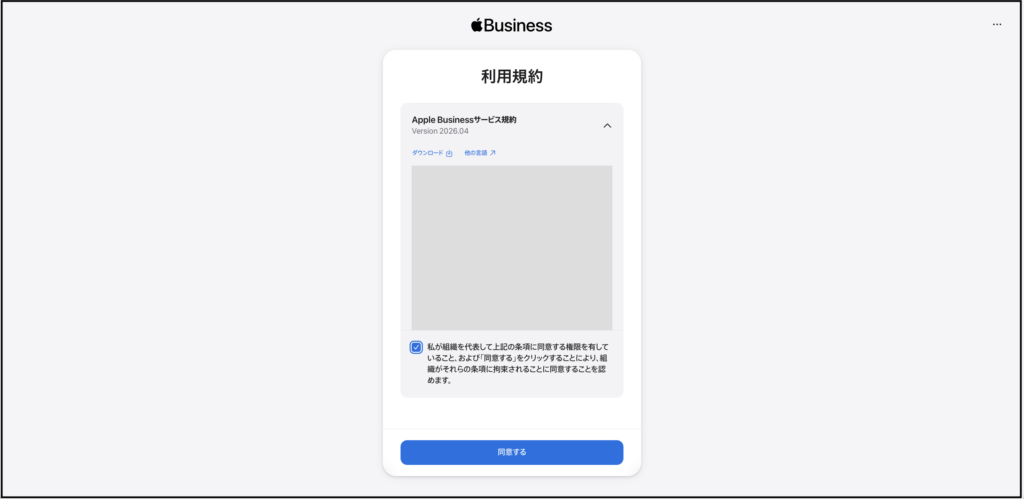
STEP4 利用規約を読み、内容を確認してから同意する
STEP5 カスタマイズを設定して初回設定へ
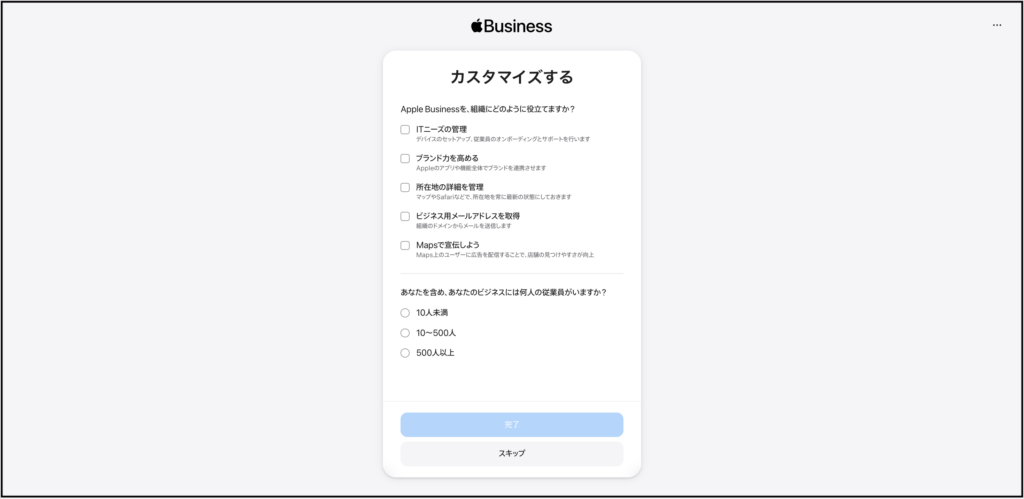
利用規約への同意が完了すると、Apple Businessの仮申請は完了です。
続いて、登録した組織情報を確認しながら、正式な利用開始に向けた準備を進めていきます。
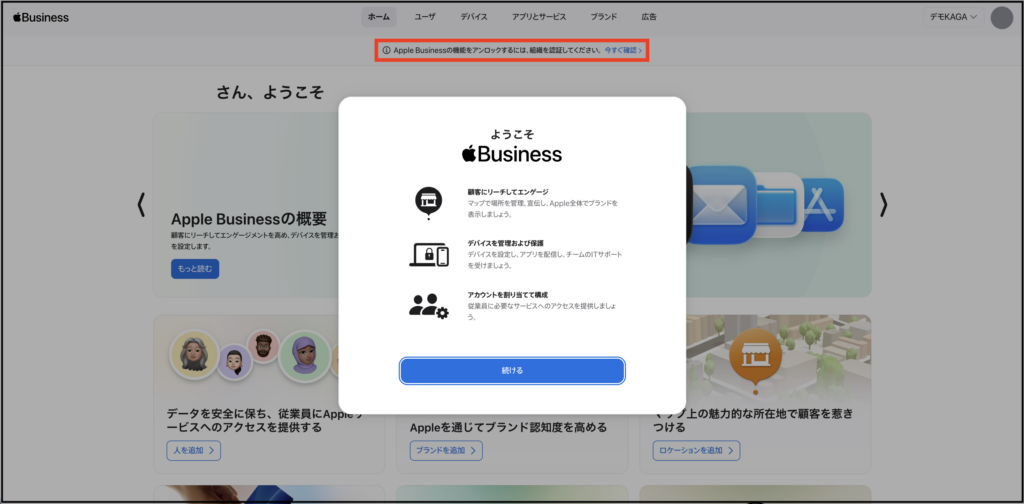
③初回ログイン画面の確認
サインアップが終わるとApple Businessの画面に入れるようになりますが、この時点ではまだ「組織の検証」という重要なステップが残っています。
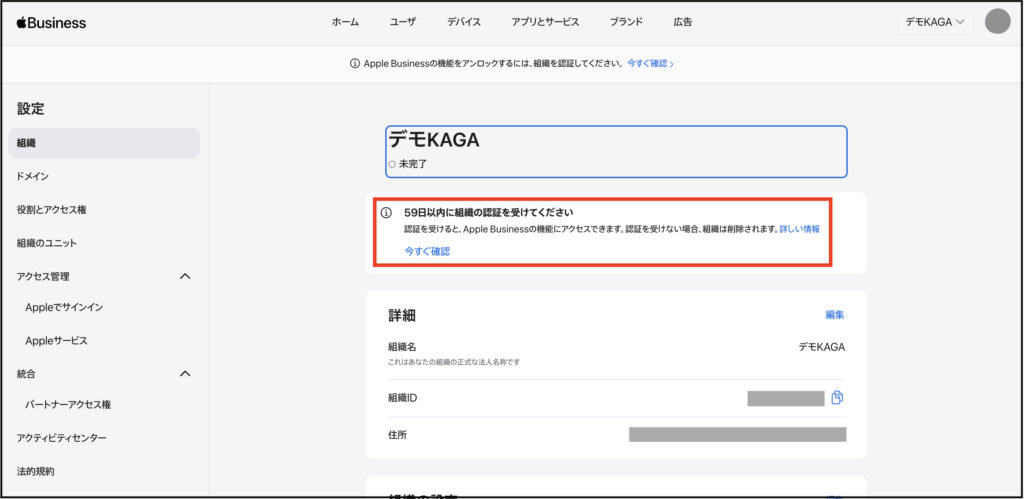
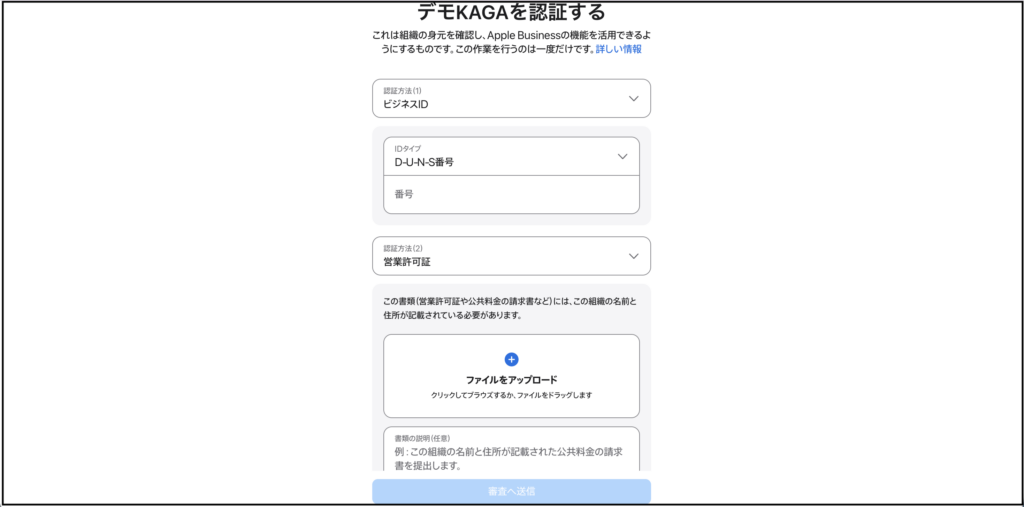
④Appleによる組織確認を受ける
Apple Businessを正式に利用するためには、Appleによる組織の検証が必要です。サインアップ後は60日以内に検証を行う必要があり、確認は2つの方法を組み合わせて実施します。
| ビジネスID | D-U-N-S番号など、組織を識別できる情報を使用します。 |
|---|---|
| ドメイン検証 | DNSサーバにTXTレコードを追加し、 組織がそのドメインを所有していることを確認します。 |
| App Store Connect | 組織に関連付けられたアプリを利用して確認します。 |
| 公式文書 |
組織を確認できる公的な書類をアップロードします。
|
⑤利用開始後に設定しておきたいこと
組織確認が完了したら、実際の運用に向けて管理者・ドメイン・Apple製品の購入先との連携を整理しておきましょう。
ここを整えておくと、後のデバイス登録やアカウント運用がスムーズになります。
| 管理者・役割 誰がApple Businessを管理するのかを整理し、 必要な担当者に適切な役割を割り当てます。 | ドメイン 管理対象Apple AccountやFederated Authenticationを 利用する場合は、自社ドメインの確認を検討します。 | 購入先との連携 販売店経由で購入端末を表示させる場合は、 組織IDと販売代理店番号の連携を行います。 |
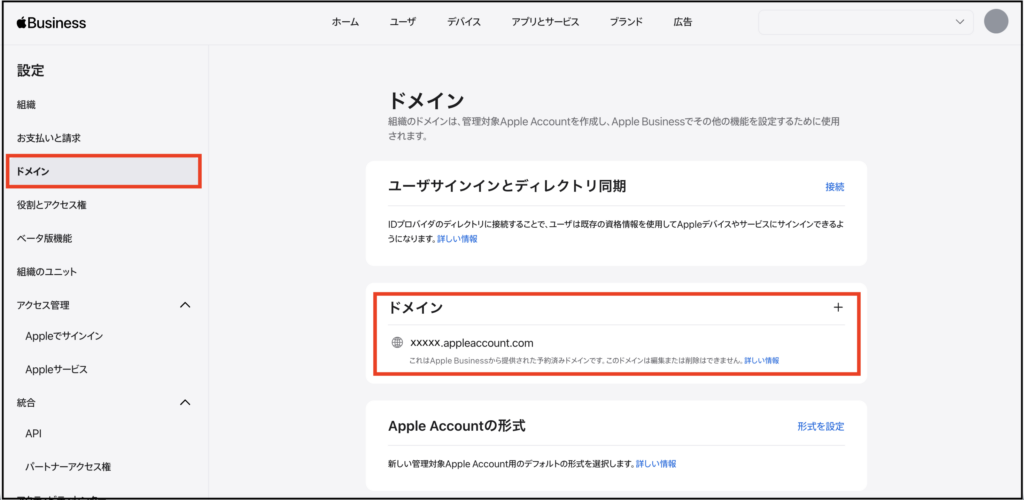
ドメインは何のために確認する?
Apple Businessでは、組織が所有するカスタムドメインを検証できます。
検証済みドメインは、管理対象Apple Accountの作成やFederated Authentication、ユーザーディレクトリ同期などに利用できます。
カスタムドメインをまだ利用しない場合は、Apple Business側で予約済みドメインも用意されます。
販売店との連携も確認しておきましょう
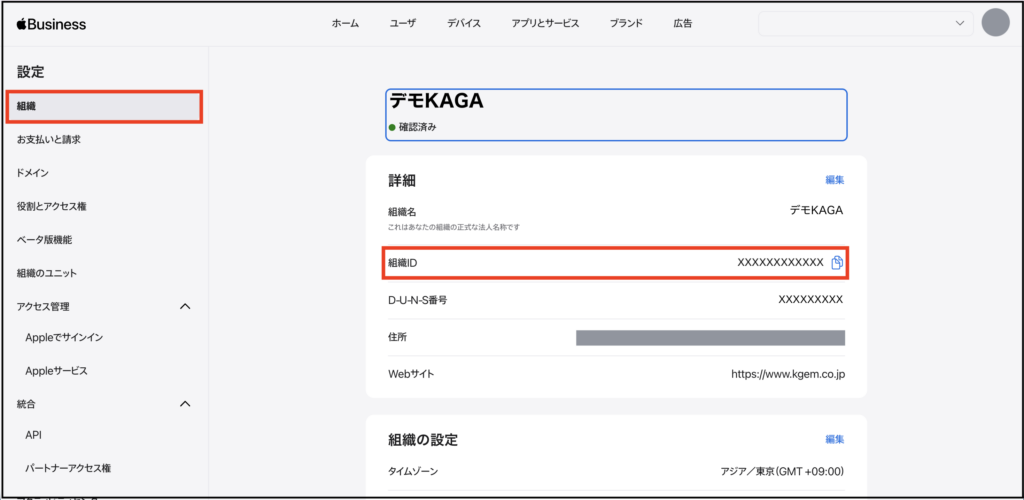
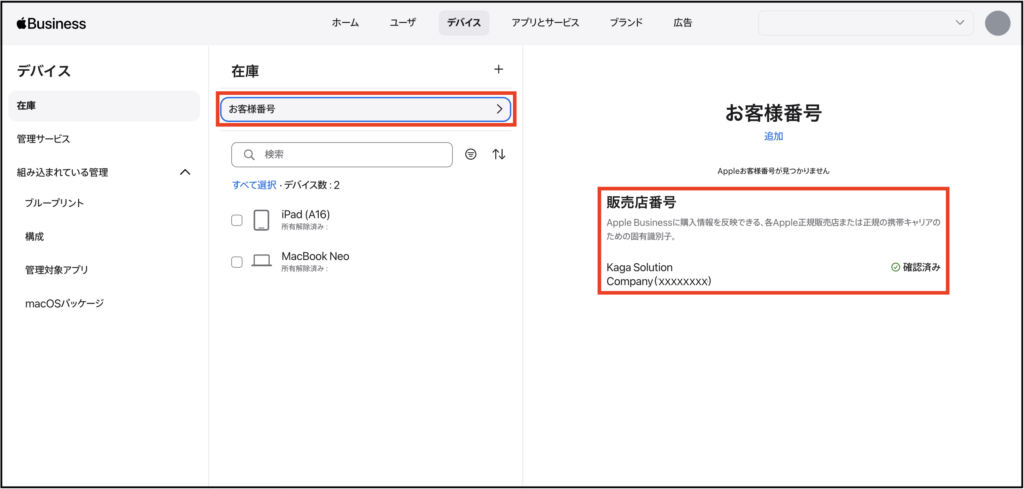
Apple製品取扱店から購入したMacやiPadをApple Businessに表示させる場合、組織側の「組織ID」と販売店側の「販売代理店番号」を双方で登録・共有します。
| 自社 | 自社の「組織ID」をApple製品取扱店へ共有します。 |
|---|---|
| Apple製品取扱店 | 取扱店の「販売代理店番号」を確認し、Apple Businessへ登録します。 |
⑥Apple Businessを使い始めたら次にすること
Apple Businessの環境が整ったら、次は「組織のMacやiPadをどのように登録・設定・運用していくか」を考えていきます。
今回のコラムでは利用開始までに絞り、具体的なデバイス登録や運用は今後のシリーズで詳しくご紹介します。
| 1 | 管理するMac・iPadの購入方法や登録方法を確認する → 詳しくは第3回で解説予定 |
|---|---|
| 2 | デバイスをApple Businessに登録する方法を決める → 詳しくは第3回で解説予定 |
| 3 | 必要な設定・アプリ配布の方針を整理する → 設定は第4回、アプリ配布は第6回で解説予定 |
| 4 | Apple Businessだけで運用するか、専用MDMも組み合わせるか検討する → 詳しくは第8回で解説予定 |
まとめ
Apple Businessを始めるときは、まず組織情報と担当者情報を準備し、サインアップ後に組織確認を進めます。
その後、管理者・ドメイン・購入先との連携を整えることで、MacやiPadを組織として管理するための土台が完成します。
| 【利用開始までのポイント】 ・ 組織の正式名称・所在地・担当者情報を準備する ・ サインアップと組織確認は別のステップとして考える ・ ドメインや購入先との連携は、今後の運用を見据えて整理する ・ 環境ができたら、次はデバイス登録・設定・アプリ配布へ進む |
Apple Businessの
管理も始めました
ご相談ください
Mac・iPadなどの導入から、Apple Businessの活用、
MDMを利用したデバイス管理まで。
お客様の環境や運用に合わせた構成をご提案します。
「Apple Businessだけで足りる?」という段階から、 お気軽にご相談ください。
この記事をシェアする
この記事に関連する資料