第3回|Mac・iPadをApple Businessに登録するには
この記事をシェアする


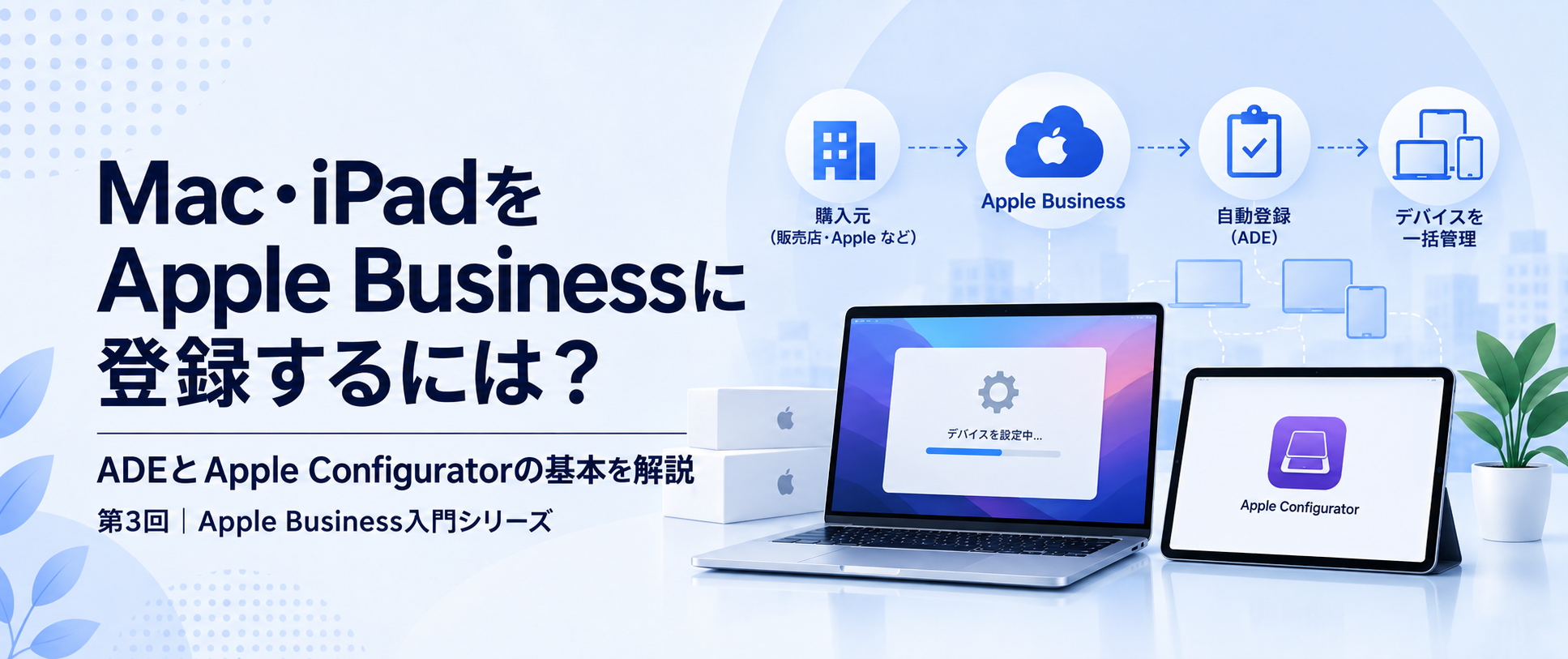
第2回では、Apple Businessの利用開始までの流れを整理しました。
今回はその続きとして、Mac・iPadをどのように購入し、どの方法でApple Businessへ登録するのかを解説します。
購入経路によって登録方法が変わるため、導入前に全体像を把握しておくことが重要です。
| 【この記事でわかること】 ・購入方法によってApple Businessへの登録方法がどう変わるか ・販売店経由の自動デバイス登録とApple Configuratorによる手動登録の違い ・登録後、デバイス管理サービスへ割り当てるまでの流れ |
目次
②Apple正規販売店から購入する場合
③既存端末・別経路で購入した端末を登録する場合
①まず確認したい「購入方法」と「登録方法」
「購入方法や登録方法を確認すること」と「Apple Businessへの登録方法を決めること」を
具体化します。
ポイントはどこから購入した端末なのかによって、Apple Businessへ登録する方法が変わることです。
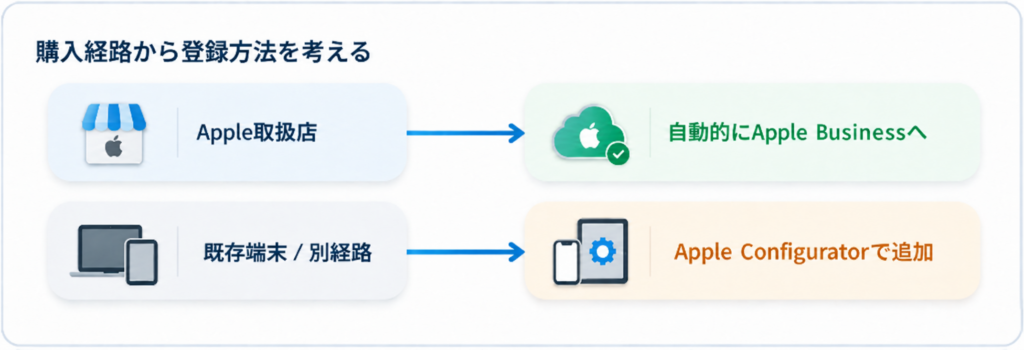
| 【ポイント】 まずは組織の端末がどちらの販売経路から購入しているのかを考えましょう。 後述しますが、より強力な管理が可能となるのはApple正規販売店から購入して、自動デバイス登録する方法です。 弊社・加賀ソルネットも Appleから認定された「Apple正規販売店(Apple Business Partner)」となります。ぜひご活用ください。 |
②Apple正規販売店から購入する場合
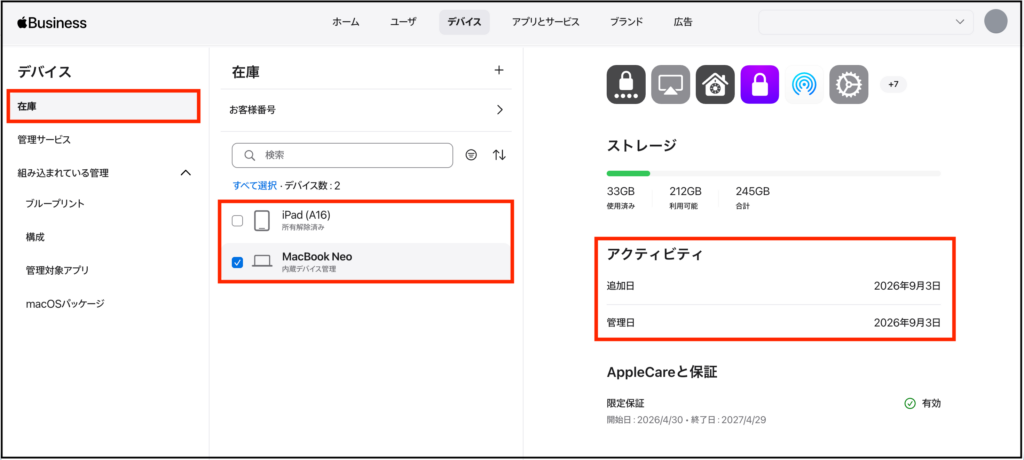
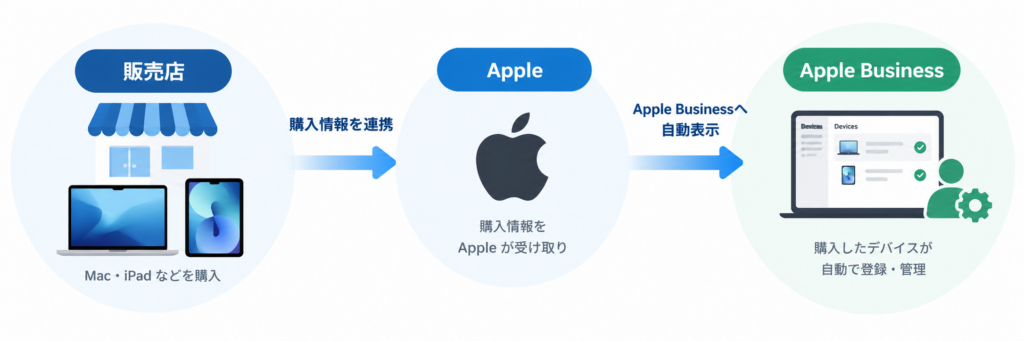
Apple Businessへ購入したデバイスを自動的に表示させる方法は、購入先によって異なります。
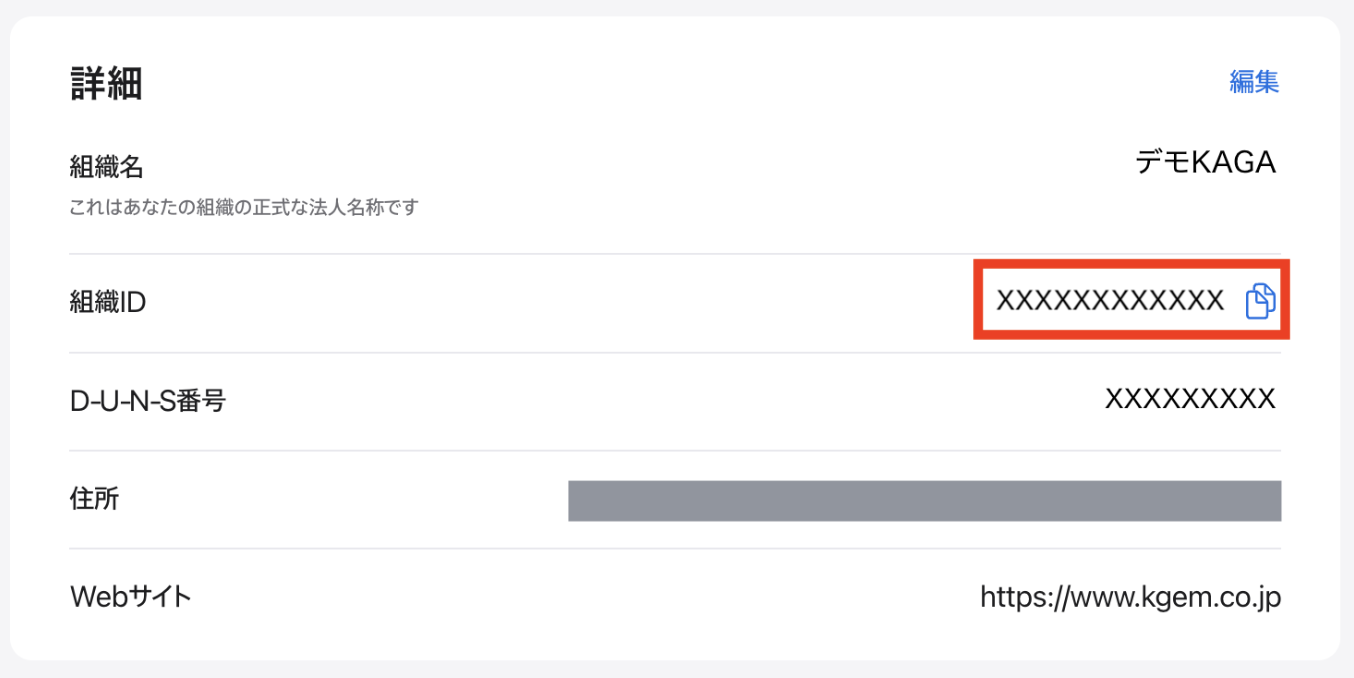
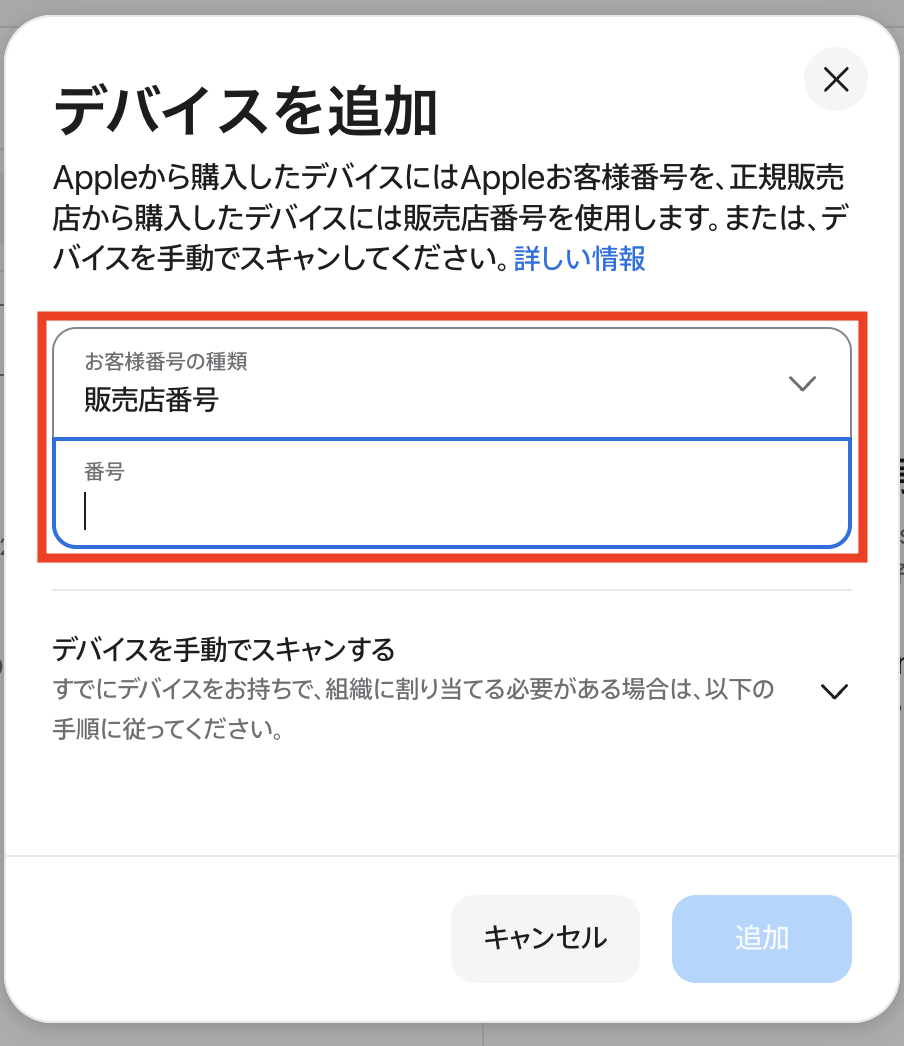
Appleから直接購入した場合は、組織に割り当てられた「Appleお客様番号」をApple Businessに登録します。 一方、Apple Businessに参加しているApple正規販売店から購入する場合は、自社の「組織ID」を販売店へ共有し、販売店の「販売代理店番号」をApple Businessへ登録します。
これらをあらかじめ連携しておくことで、対象となるMacやiPadを1台ずつ手作業でApple Businessへ追加する必要がなくなります。
| Appleから直接購入 | 「Appleお客様番号」をApple Businessへ登録 |
|---|---|
| Apple正規販売店から購入 | 自社の「組織ID」を販売店へ共有し、販売店の 「販売代理店番号」をApple Businessへ登録 |
この連携が完了していると、対象となる購入端末のシリアル番号がApple Businessへ追加されます。
今後も継続的に購入する場合は、導入時だけでなく購入先との連携を最初に整えておくのがポイントです。
③既存端末・別経路で購入した端末を登録する場合
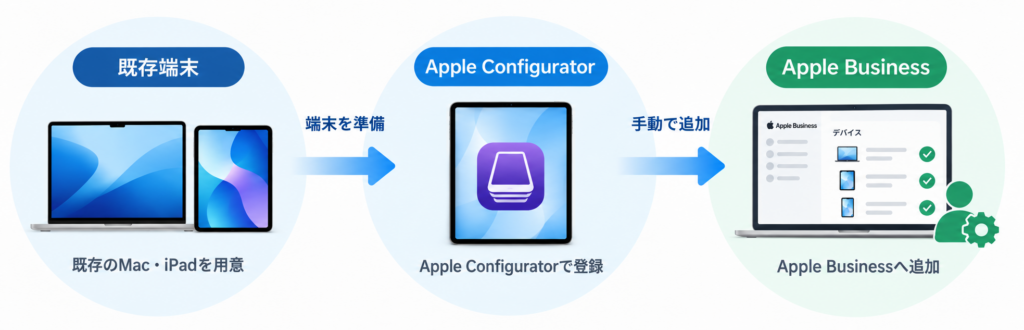
Appleや対応する販売店経由で購入していない端末でも、組織が所有するMacやiPadはApple
Configuratorアプリを使ってApple Businessへ手動登録できます。
すでに手元にある端末を後から組織管理へ移行したい場合にも利用できます。
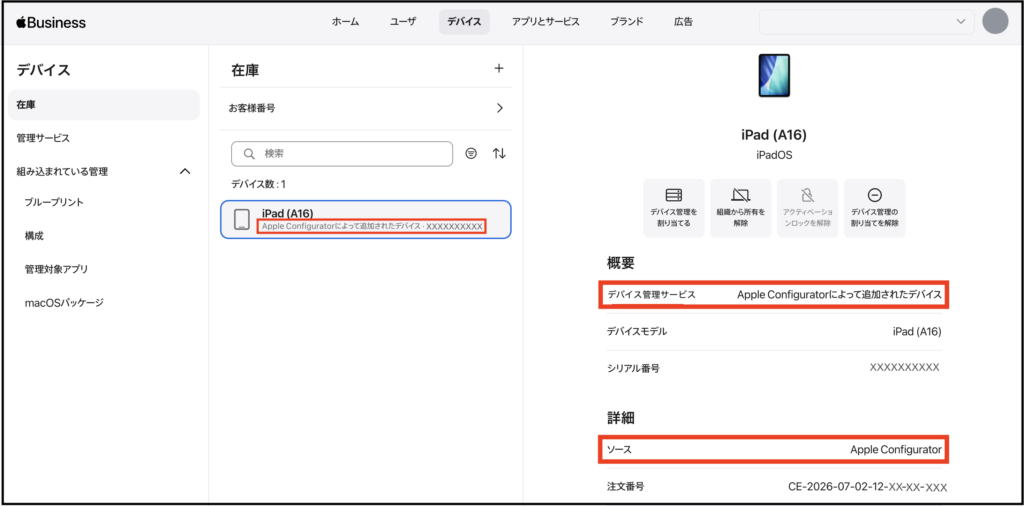
Apple Configuratorで追加したデバイスは、Apple Businessの「デバイス」内でApple Configurator由来の端末として確認できます。その後はほかのデバイスと同様に、利用するデバイス管理サービスへ割り当てることができます。
| 【Apple Configuratorで追加する際の注意点】 手動で追加したデバイスには30日間の猶予期間があり、その間はユーザーがApple Businessやデバイス管理から自力で抜けることができます。 大量導入や厳格な管理が必要な場合は、購入時からApple Businessに登録される販売店経由の導入を検討しましょう。 |
Apple Configuratorでデバイスを手動登録する際も、操作にご不安があれば、弊社でサポート致します。お気軽にご相談ください。
④実際の運用では「併用」することもある
Apple Businessへの登録方法は、販売店連携かApple Configuratorのどちらか一方に統一する必要はありません。
たとえば、組織で新しく購入するMac・iPadは販売店連携によって自動追加し、すでに社内利用している端末やBYODの個人端末はApple Configuratorで追加する、といった使い分けができます。
| 端末 | 登録方法 |
|---|---|
| 今後、新しく購入する端末 | 販売店連携による自動追加 |
| すでに所有している端末 | Apple Configurator |
| 両方ある場合 | 2つの方法を併用 |
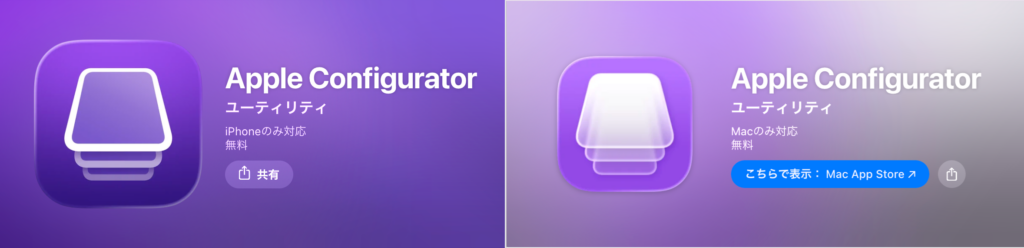
| 【ポイント】 iPhoneやiPadのようなモバイル端末をApple Businessに手動登録する場合は、Mac版のConfiguratorを使います。 逆に、 Macを手動登録する場合はiPhone版のConfiguratorを使います。 |
⑤Apple Businessに登録された後の流れ
Apple Businessにデバイスが表示されたら、そこで終わりではありません。次に、利用するデバイス管理サービス(MDM)へ割り当て、端末をその管理サービスへ登録して、設定やアプリを適用できる状態にします。
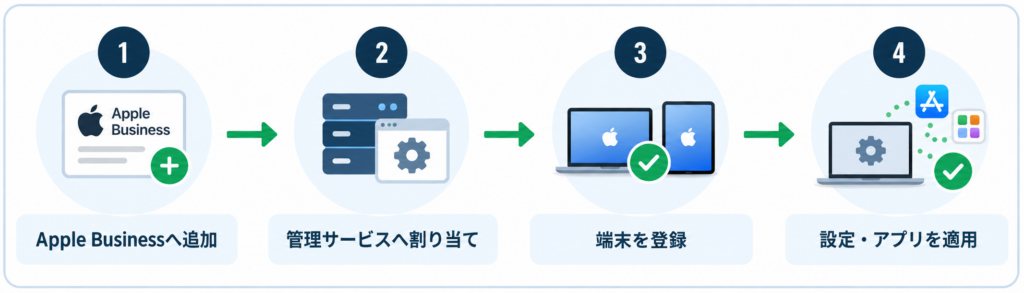
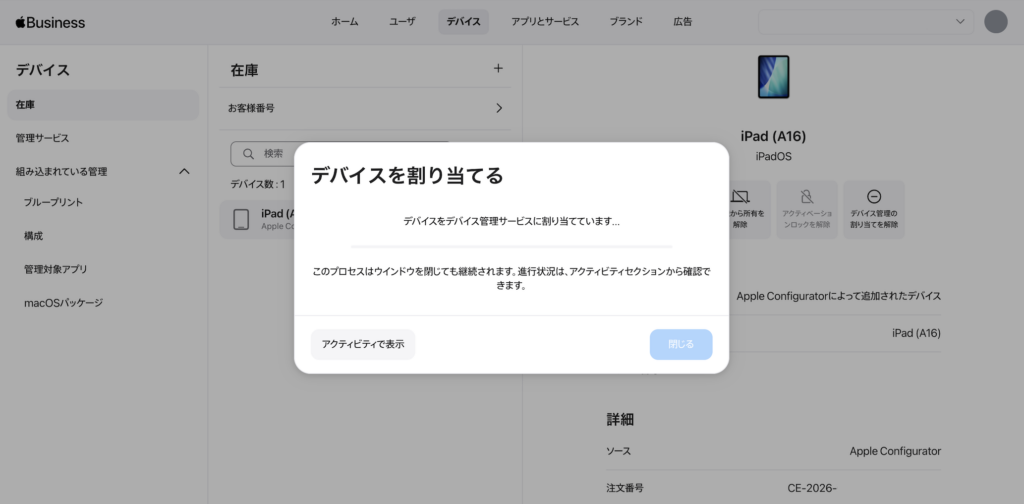
Apple Businessから登録した端末をデバイス管理サービスに割り当てることで、Jamf ProやIntuneといったMDM上で管理が行えるようになります。
※Apple Business内蔵のデバイス管理サービスを使う場合は、外部MDMを用意する必要はありません。
⑥まとめ:購入時点から管理を考えておく
Apple Businessへのデバイス登録は、購入方法と切り離して考えるものではありません。
対応する販売店から購入する場合は自動デバイス登録を活用でき、既存端末などはApple Configuratorで手動登録できます。
導入前に購入経路と登録方法を理解しておくことで、その後の管理までスムーズにつなげられます。
第4回では、Apple Businessの「ブループリント」を使って、Mac・iPadへ設定をまとめて配布・管理する考え方を解説予定です。 |
この記事をシェアする
この記事に関連する資料